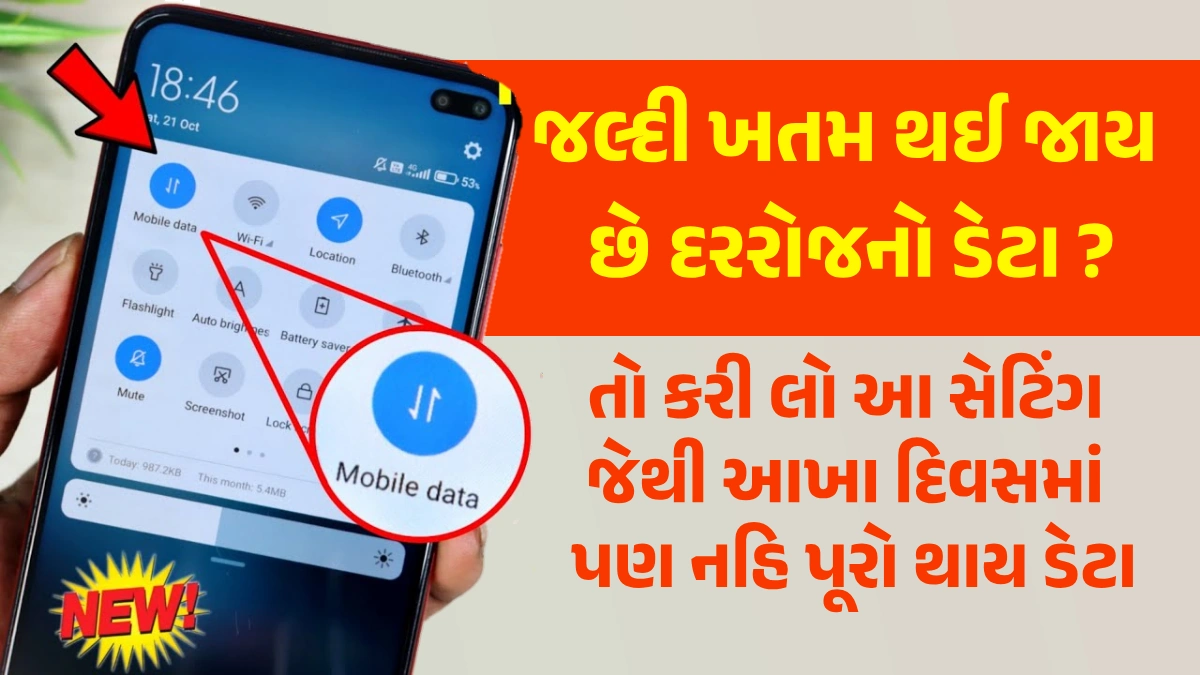
આજના સ્માર્ટફોન યુગમાં મોબાઈલ ડેટા જીવન જરૂરિયાત બની ગયો છે. જો તમે પણ રોજિંદા વપરાશમાં વધુ ડેટા વાપરી નાખો છો અને દિવસના અંતે “Daily Limit Over” નું નોટિફિકેશન આવે છે, તો તમે એકલા નથી! દરેક Android અને iPhone યુઝર માટે ઈન્ટરનેટ ડેટા બચાવવો મોટો ચેલેન્જ બની ગયો છે. પણ તમારા માટે સારા સમાચાર એ છે કે, તમારા ફોનની અંદર જ એવી ઘણી settings છે, જેને એકવાર સેટ કરી દો તો તમારું Mobile Data ઓછામાં ઓછું વપરાય અને વધુ સમય ચાલે.
આ આર્ટિકલમાં અમે એવા છુપાયેલા settings વિશે વાત કરીશું, જે ઘણા યુઝર્સને ખબર પણ ન હોય! તમારું Instagram, YouTube, WhatsApp કે પછી System Update, કેટલું ડેટા છુપી રીતે ખાઈ જાય છે – એ તમે ક્યારેય વિચાર્યું છે? જો હા, તો તૈયાર થાઓ, કેમ કે આ પોસ્ટમાં તમે શીખશો કે કેવી રીતે તમારું Mobile Data બચાવવું, ઝડપથી ખતમ થતી internet limit થી બચવું અને દર મહિને રિચાર્જ પ્લાન પર વધારાનો ખર્ચ ટાળવો. વાંચતા રહો, તમારા ફોનના ભવિષ્ય માટે આ ટિપ્સ ગેમ ચેન્જર સાબિત થશે!
Mobile Data બચાવવા માટે Best Settings (Android અને iPhone માટે)
તમારું ડેટા Limit જલદી ખતમ થાય છે? તો આ બધા Settings અને ટીપ્સ તમારા માટે જ છે!
1. Auto App Updates બંધ કરો
જ્યારે તમારા ફોનમાં auto app updates ચાલુ હોય છે, ત્યારે Play Store અથવા App Store છુપી રીતે મોટા મોટા એપ update કરે છે – એ પણ મોબાઈલ ડેટાનો ઉપયોગ કરીને ! નીચેના સ્ટેપ અનુસરો અને Auto App Update બંધ કરો.
Android માટે:
Play Store > Settings > Network preferences > Auto-update apps > Over Wi-Fi only
iPhone માટે:
Settings > App Store > Automatic Downloads > Turn OFF “App Updates”
અને નીચેના “Cellular Data” પર જઈને પણ એ બંધ કરો.
2. Background Data ને Control કરો
ઘણા apps background માં છુપી rite ડેટા વાપરે છે – જેમ કે Instagram, Facebook, Gmail. તેને નિયંત્રણમાં રાખવું ખૂબ જ જરૂરી છે.
Android માટે :
Settings > Network & internet > Data usage > Mobile data usage > Select App > Disable “Background data”
iPhone માટે:
Settings > General > Background App Refresh > Off
અથવા તમે ખાસ apps માટે પણ બેગ્રાઉન્ડ ડેટા બંધ કરી શકો છો.
3. Data Saver Mode On કરો
આ મોડ તમારા ફોનને mobile data બચાવવા માટે optimize કરે છે. ઘણા appsને background માં data વાપરવા નથી દેતો.
Android માટે :
Settings > Network & Internet > Data Saver > ON
iPhone માટે :
Settings > Mobile Data > Mobile Data Options > Low Data Mode > ON
4. Streaming Quality Low પર Set કરો
YouTube, Netflix, Amazon Prime, Instagram Reels, Snapchat… બધા apps વધારે ડેટા હાઇ ક્વોલિટી વિડિયો માટે વાપરે છે. તેને Low પર સેટ કરો.
YouTube માટે:
App > Settings > Data Saving > Playback quality on mobile networks > Low
Instagram માટે:
App > Settings > Account > Cellular Data Use > Use less data
Netflix માટે:
App > More > App Settings > Cellular Data Usage > Save Data
5. Wi-Fi Assist / Smart Network Switch બંધ કરો
આ features તમારા ફોનને Wi-Fi થોડીક ક્ષણ માટે ધીમું થાય કે Disconnect થાય, તો તરત Mobile Data પર switch કરાવે છે. આ મોડને બંધ કરી મોબાઈલ ડેટા બચાવી શકાય છે.
Android માટે:
Settings > Connections > Wi-Fi > Advanced > Switch to mobile data > OFF
iPhone માટે:
Settings > Mobile Data > Wi-Fi Assist > OFF
6. મોટી ફાઇલ માત્ર Wi-Fi થી જ ડાઉનલોડ કરો
Play Store, App Store કે WhatsAppમાંથી મોટું File મળ્યું હોય તો તે Wi-Fi પર જ Download કરો.
WhatsApp Media Auto Download માટે:
Settings > Storage and Data > Media Auto-download > Set all options to Wi-Fi only
7. એપ માં Auto-Play બંધ કરો (Instagram, Facebook, YouTube)
Auto-play થી videos ડેટા વધુ ખપાવે છે. આ feature બંધ કરો.
Instagram:
Auto-play options પર direct settings નથી પણ તમે Data Saver ઓન કરી શકો છો.
Facebook:
App > Settings > Media > Autoplay > Never Autoplay Videos
YouTube:
App > Settings > Autoplay > OFF
8. વધારે ડેટા વાપરતા એપ માટે ડેટા લિમિટ સેટ કરો
Android અને iPhone બંનેમાં તમે જોઈ શકો છો કે કયા apps સૌથી વધારે ડેટા વાપરે છે અને તેના માટે લિમિટ્સ સેટ કરો.
Android:
Settings > Data Usage > Mobile Data Usage > App-wise Usage
iPhone:
Settings > Mobile Data > Scroll down to see per app usage
9. Lite Apps કે Web Version નો ઉપયોગ કરો
Facebook Lite, Messenger Lite, YouTube Go જેવા લાઇટ apps બહુ ઓછી memory અને data વાપરે છે.
જો Lite version ન હોય તો, તમારા browser પરથી web version (example: m.facebook.com) વાપરવાથી પણ data બચે છે.
10. Cloud Backup મોબાઈલ ડેટા માટે બંધ કરો
Google Photos, iCloud Photos વગેરે mobile data પર પણ media auto-upload કરે છે. તેને બંધ કરીને ઘણો ડેટા બચાવી શકાય છે.
Android (Google Photos):
App > Settings > Backup & Sync > Mobile data usage > Turn OFF
iPhone (iCloud):
Settings > Photos > Mobile Data > OFF
અંતે
મોબાઈલ ડેટા બચાવવો એ માત્ર setting બદલવાનો જ નહીં, પણ થોડી tech-savvy habitudes અપનાવવાનો વિષય છે. જો તમે ઉપર જણાવેલી દરેક settings ધ્યાનપૂર્વક ફોલો કરો, તો તમને noticeable difference દેખાશે. ખાસ કરીને તમે daily recharge કરાવતા હો, તો આ ટીપ્સ તમારા માટે game changer સાબિત થશે.